Intégrations
Stripe
Encaissez des paiements dans votre application : paiements uniques et abonnements, écrits par l'agent avec votre propre compte Stripe.
Capacity n'a pas de système de paiement propre à activer. Votre application encaisse les paiements via votre compte Stripe : vous donnez vos clés Stripe au projet, vous décrivez ce que vous vendez, et l'agent écrit la page de paiement, le webhook et les pages qui les entourent.
Les paiements nécessitent un serveur, pour garder votre clé secrète privée et pour recevoir les appels de Stripe. Il faut donc un projet qui en a un (voir Sites et backends), ou un projet connecté à Supabase. Un site seul ne peut pas le faire.
Un backend, et un site qui lui est lié, ne peuvent pas encore être publiés, et Stripe doit pouvoir joindre une adresse publiée. Pour encaisser de vrais paiements aujourd'hui, connectez Supabase, ou créez l'application via le connecteur, qui lui donne son propre serveur.
Avant de commencer
- Un compte Stripe. Restez en mode test jusqu'à la dernière étape.
- Vos produits et vos prix créés dans le tableau de bord Stripe, sous Product catalog.
- Si les gens paient pour un compte (un abonnement, des crédits), votre application a d'abord besoin de la connexion des utilisateurs, pour qu'un paiement appartienne à quelqu'un.
Étape 1 : Demandez-le
Dites ce que vous vendez, aussi précisément que possible :
- « Ajoute un paiement pour mon cours à 149 $, avec une page qui donne le lien de téléchargement après le paiement. »
- « Mets en place trois offres mensuelles, Basic à 9 $, Pro à 29 $ et Team à 99 $, avec une page où les clients gèrent leur abonnement. »
- « Vends des packs de crédits : 100 crédits pour 10 $, 500 pour 40 $. »
Étape 2 : Donnez vos clés au projet
L'agent déclare les variables dont il a besoin et la conversation affiche Environment Variables Required. Cliquez sur Set Environment Variables et remplissez-les :
- La clé secrète (
sk_test_…) sur la cible Backend uniquement. - La clé publiable (
pk_test_…), qui peut être sur la cible Frontend : elle est faite pour être publique.
Les deux se trouvent dans votre tableau de bord Stripe, sous Developers → API keys.
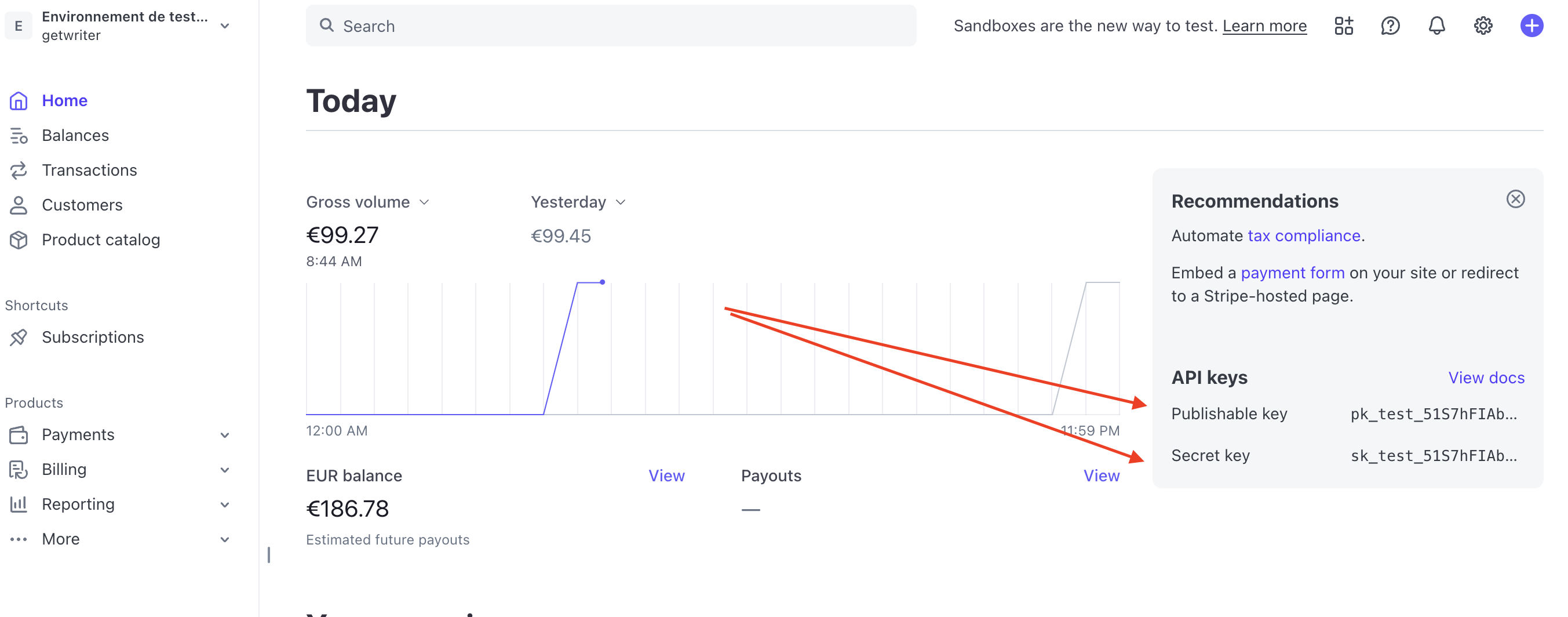
Mettez les clés de test dans Development value. Vous mettrez les clés de production dans Production value à la fin. Voir Variables d'environnement.
Étape 3 : Donnez-lui les identifiants de vos prix
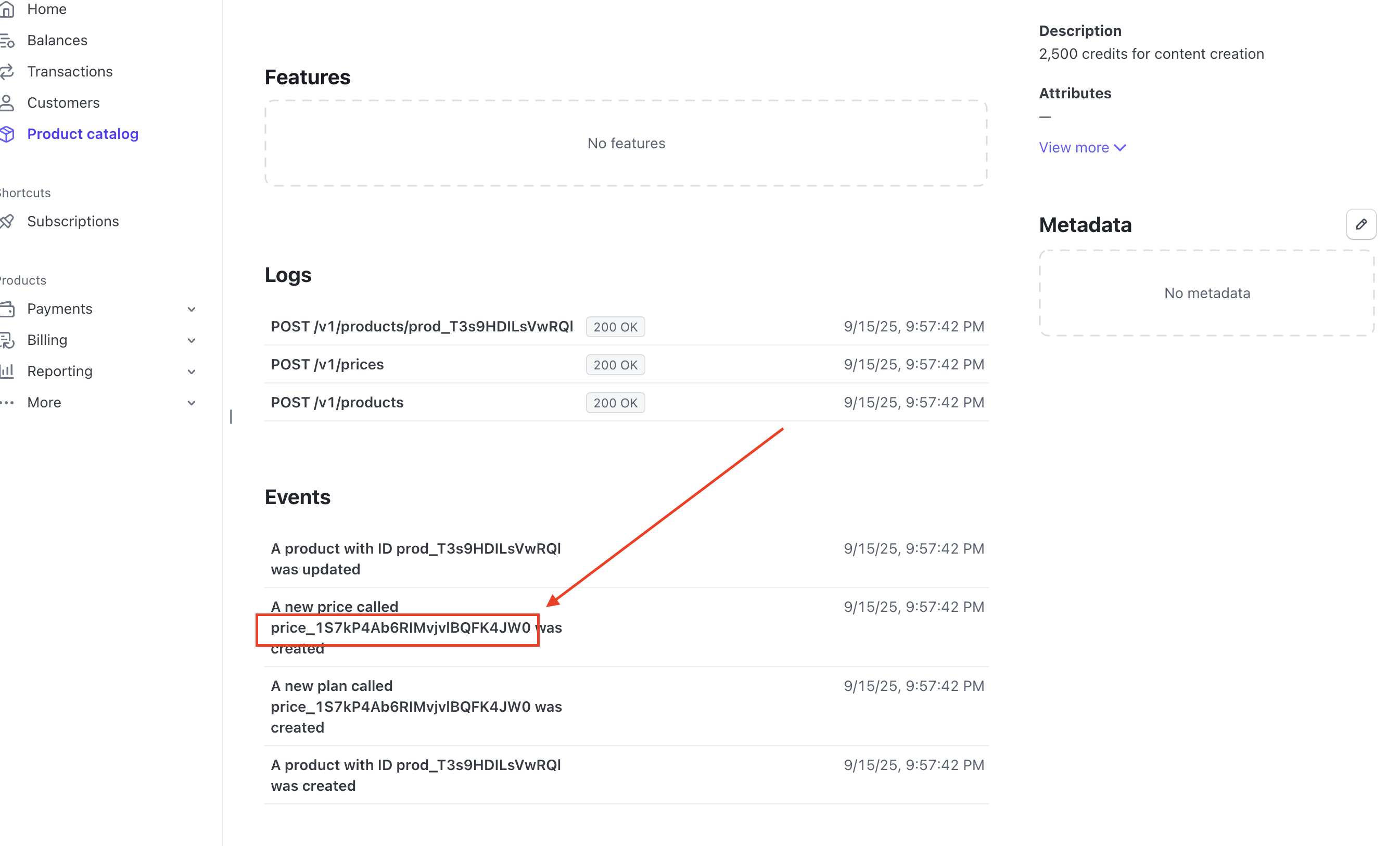
L'agent a généralement besoin de l'identifiant de chaque prix (price_…). Il se trouve sur la page du produit dans Stripe. Collez les identifiants dans la conversation : ils ne sont pas secrets.
Étape 4 : Configurez le webhook
Un webhook, c'est Stripe qui appelle votre application quand quelque chose se produit : un paiement a réussi, un abonnement a été renouvelé ou résilié. Les abonnements ne fonctionnent pas sans lui.
Demandez à l'agent : « Quelle est l'adresse du webhook Stripe ? » C'est :
- pour une application qui a son propre serveur, une adresse de votre application publiée, comme
https://yourproject.capacity.studio/api/stripe/webhook; - pour un projet connecté à Supabase, l'adresse de l'edge function que l'agent a déployée.
Ensuite, dans Stripe :
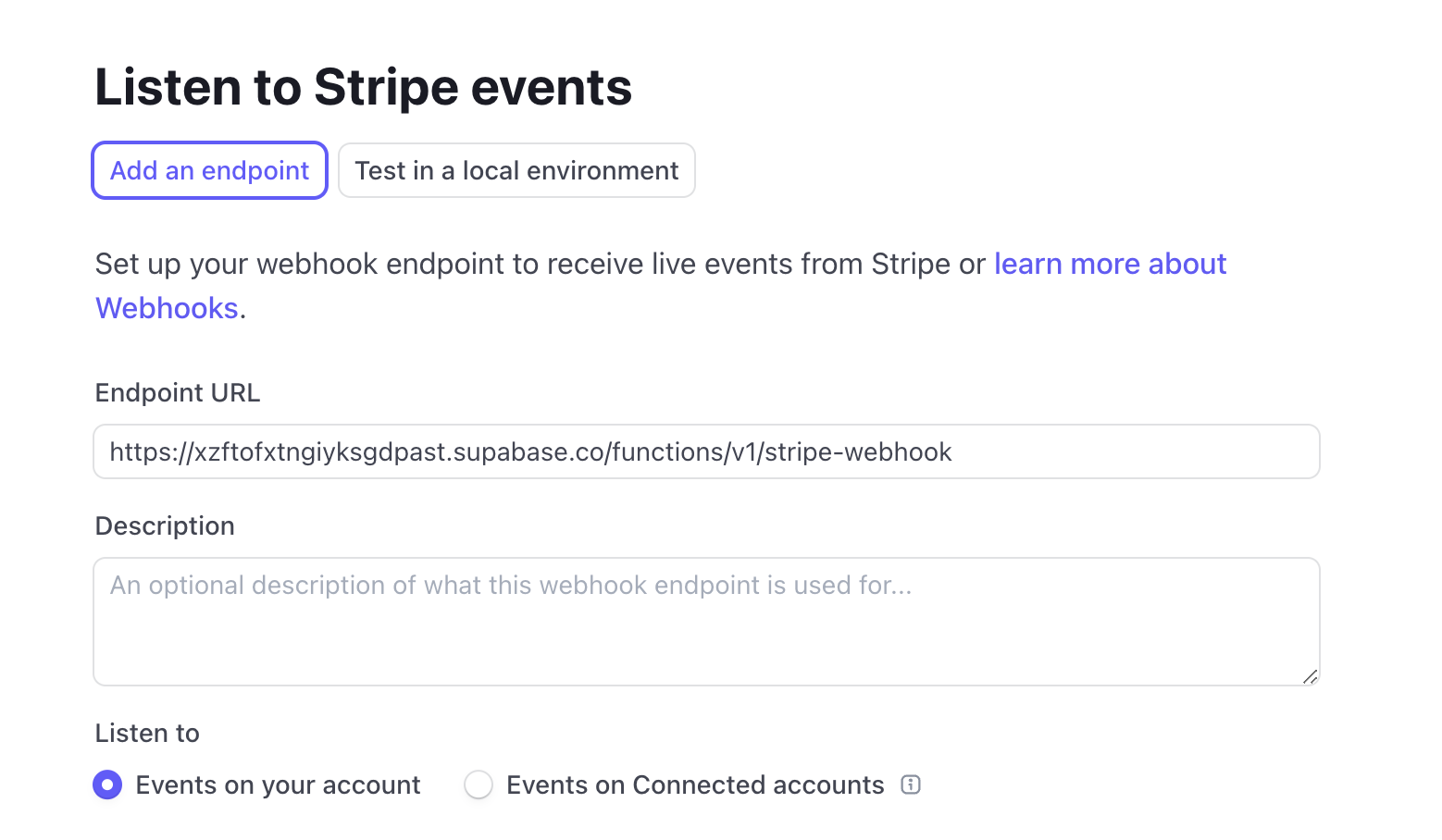
- Ouvrez Developers → Webhooks et cliquez sur Add endpoint.
- Collez l'adresse dans Endpoint URL.
- Sélectionnez les événements que l'agent liste. Pour les abonnements, ce sont généralement
checkout.session.completed,customer.subscription.created,customer.subscription.updated,customer.subscription.deletedetinvoice.payment_succeeded. - Enregistrez, puis copiez le secret de signature (signing secret,
whsec_…) du point de terminaison dans la variable d'environnement que l'agent a créée pour lui.
Étape 5 : Testez
Payez avec la carte de test de Stripe : 4242 4242 4242 4242, n'importe quelle date future, trois chiffres quelconques.
Vérifiez ensuite, dans l'ordre :
- Le paiement apparaît dans Stripe, sous Payments.
- Le webhook a été remis : Developers → Webhooks → votre point de terminaison affiche chaque appel et sa réponse.
- Votre application a fait ce qu'elle devait : l'offre est active, les crédits sont là.
Si la deuxième étape échoue, copiez dans la conversation ce que Stripe affiche pour l'appel en échec. Si c'est la troisième, demandez à l'agent de lire les journaux du serveur.
Étape 6 : Passez en production
- Passez votre compte Stripe en mode production (live mode). Stripe examine d'abord votre activité : ayez une application terminée.
- Recréez vos produits et vos prix en mode production. Leurs identifiants sont différents.
- Ajoutez un point de terminaison de webhook en mode production avec la même adresse. Son secret de signature est différent lui aussi.
- Mettez la clé secrète, la clé publiable et le secret de signature de production dans la Production value de chaque variable.
- Cliquez sur Update pour publier.
Ce que vous pouvez demander ensuite
- Un portail client, où les gens changent de carte, changent d'offre ou résilient.
- Des codes promotionnels : « Active les codes promo pour 20 % de réduction sur les trois premiers mois. »
- Des champs supplémentaires au paiement : « Demande le nom de l'entreprise et le numéro de TVA au moment du paiement. »
- Une tarification par utilisateur ou à l'usage.
Aide
Pour Stripe lui-même : la documentation de Stripe et son support. Pour votre application : collez l'erreur dans la conversation, ou ouvrez le chat Help sur capacity.so.