Intégrations
Connexion Google
Permettez aux gens de se connecter à votre application avec leur compte Google, via Clerk ou via Supabase Auth.
Votre application peut proposer « Continuer avec Google » à côté de l'e-mail et du mot de passe, ou à leur place. Il y a deux façons d'y arriver, et celle à suivre dépend de ce qui gère la connexion dans votre application.
| La connexion de votre application repose sur | Ce qu'il faut faire |
|---|---|
| Clerk, installé depuis Extensions | Activez Google dans le tableau de bord de Clerk, dans ses connexions sociales. Le guide de Clerk couvre la partie Google. |
| Supabase Auth, avec le projet connecté à Supabase | Suivez cette page. |
Pas encore de connexion ? Commencez par l'une des deux, puis revenez.
Avec Supabase Auth
L'agent écrit la partie application : le bouton, la redirection, la session. Vous créez les identifiants Google et vous les collez dans Supabase, car vous seul pouvez le faire dans vos propres comptes.
Étape 1 : Demandez-le
Ajoute une option "Continuer avec Google" aux pages de connexion et d'inscription, en plus de l'e-mail et du mot de passe.
Étape 2 : Créez un projet Google Cloud
- Ouvrez la Google Cloud Console.
- Créez un projet, ou sélectionnez-en un existant dans le menu du haut.
Étape 3 : Configurez l'écran de consentement
L'écran de consentement est ce que voient vos utilisateurs quand Google leur demande de confirmer.
-
Ouvrez la page de l'écran de consentement.
-
Donnez à l'application un nom et un e-mail d'assistance.
-
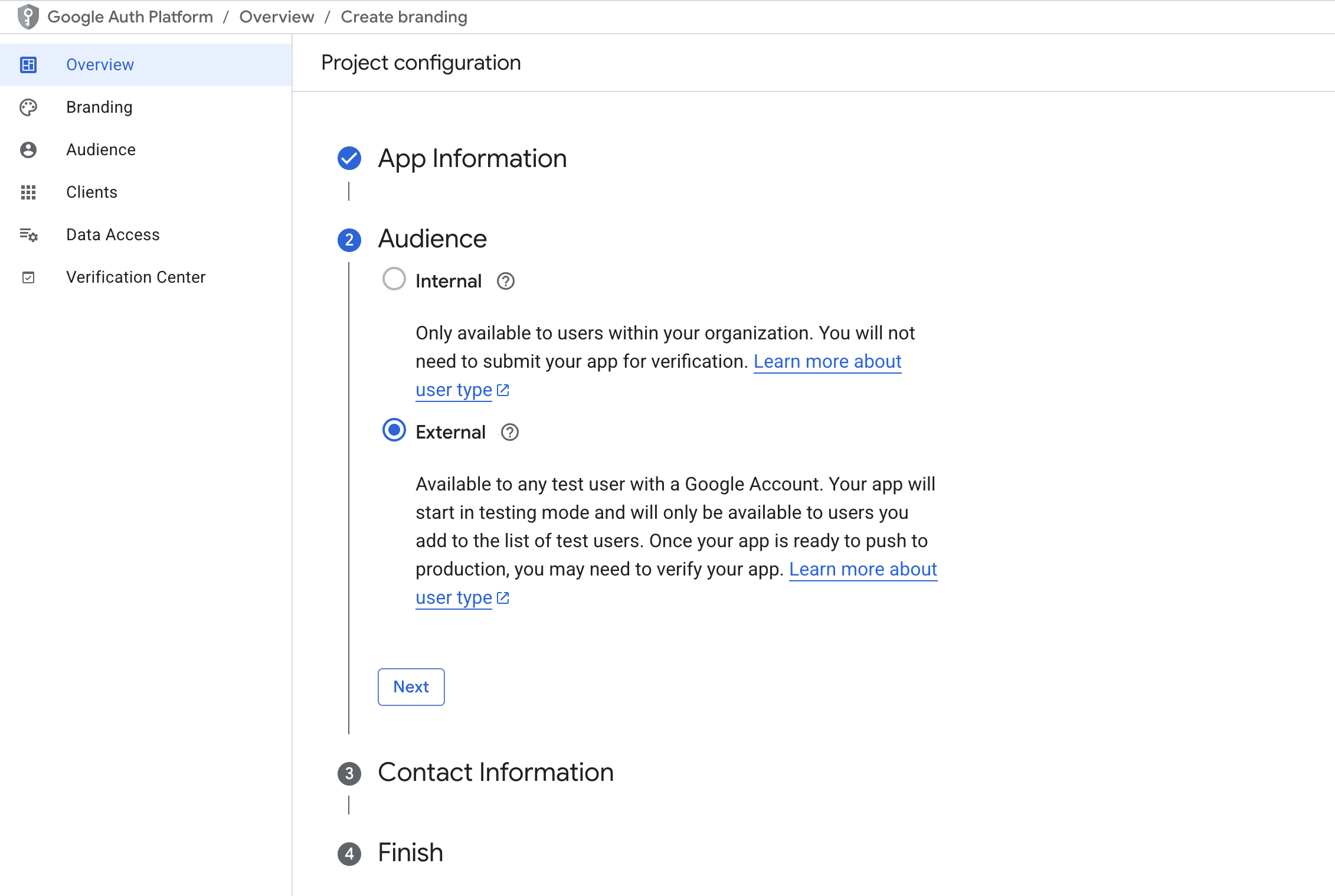
Pour l'audience, choisissez External.
-
Ajoutez un e-mail de contact, acceptez les conditions de Google et cliquez sur Create.
-
Sous Branding → Authorized domains, ajoutez le domaine de votre projet Supabase,
<project-id>.supabase.co. Vous le trouvez dans Supabase sous Settings → Data API. -
Sous Data Access, ajoutez ces trois champs d'application (scopes), puis enregistrez :
.../auth/userinfo.email,.../auth/userinfo.profile,openid.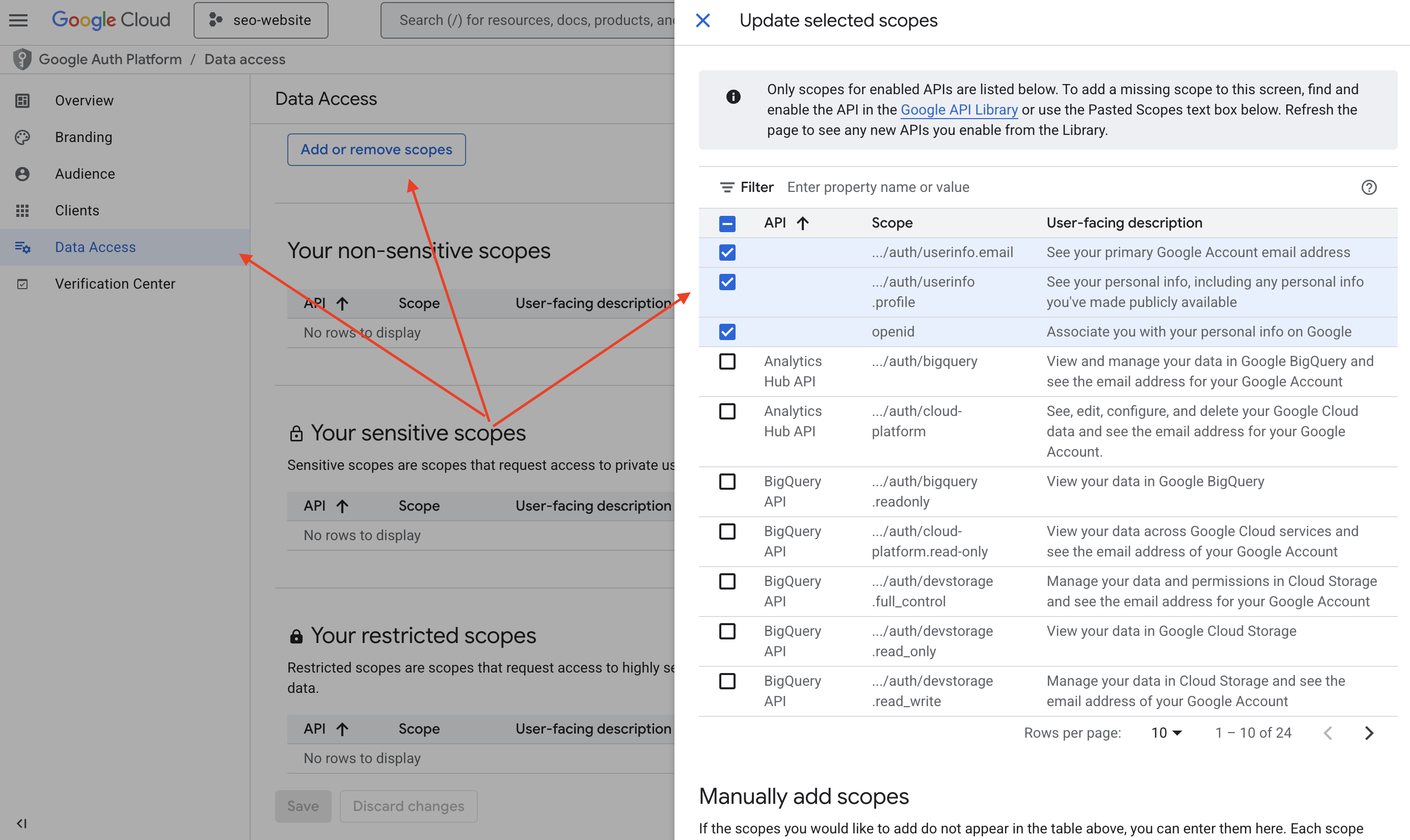
Étape 4 : Créez les identifiants
-
Ouvrez la page Credentials, cliquez sur Create credentials et choisissez OAuth client ID.
-
Type d'application : Web application.
-
Sous Authorized JavaScript origins, ajoutez les adresses de votre application : son adresse
capacity.studio, son adresse d'aperçu et votre domaine personnalisé si vous en avez un. Elles sont listées dans votre projet sous Settings → Domains.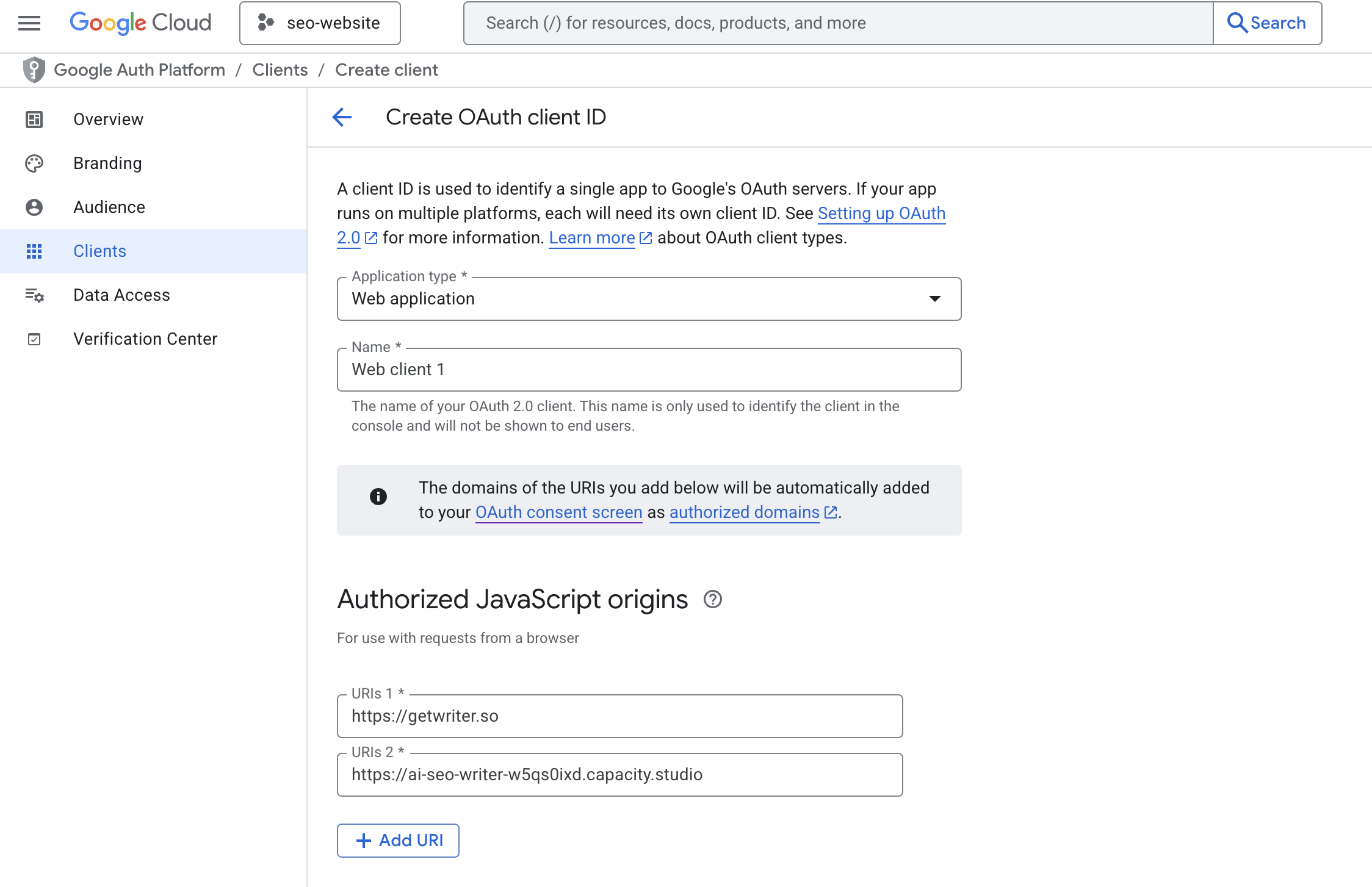
-
Sous Authorized redirect URIs, collez l'adresse de rappel (callback) que Supabase vous donne : dans le tableau de bord Supabase, Authentication → Providers → Google. Elle ressemble à
https://<project-id>.supabase.co/auth/v1/callback.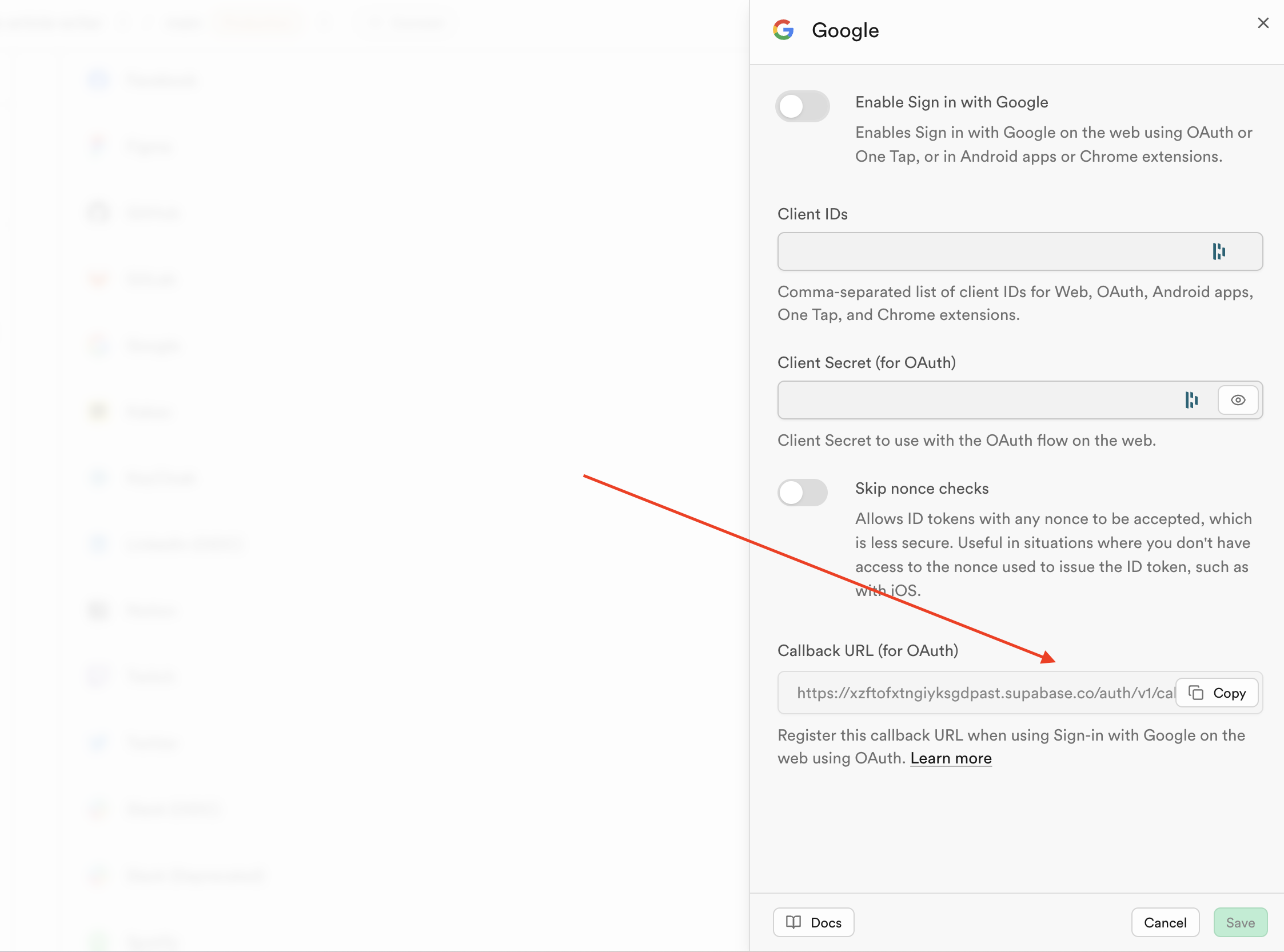
-
Cliquez sur Create et copiez le Client ID et le Client Secret.
Étape 5 : Activez Google dans Supabase
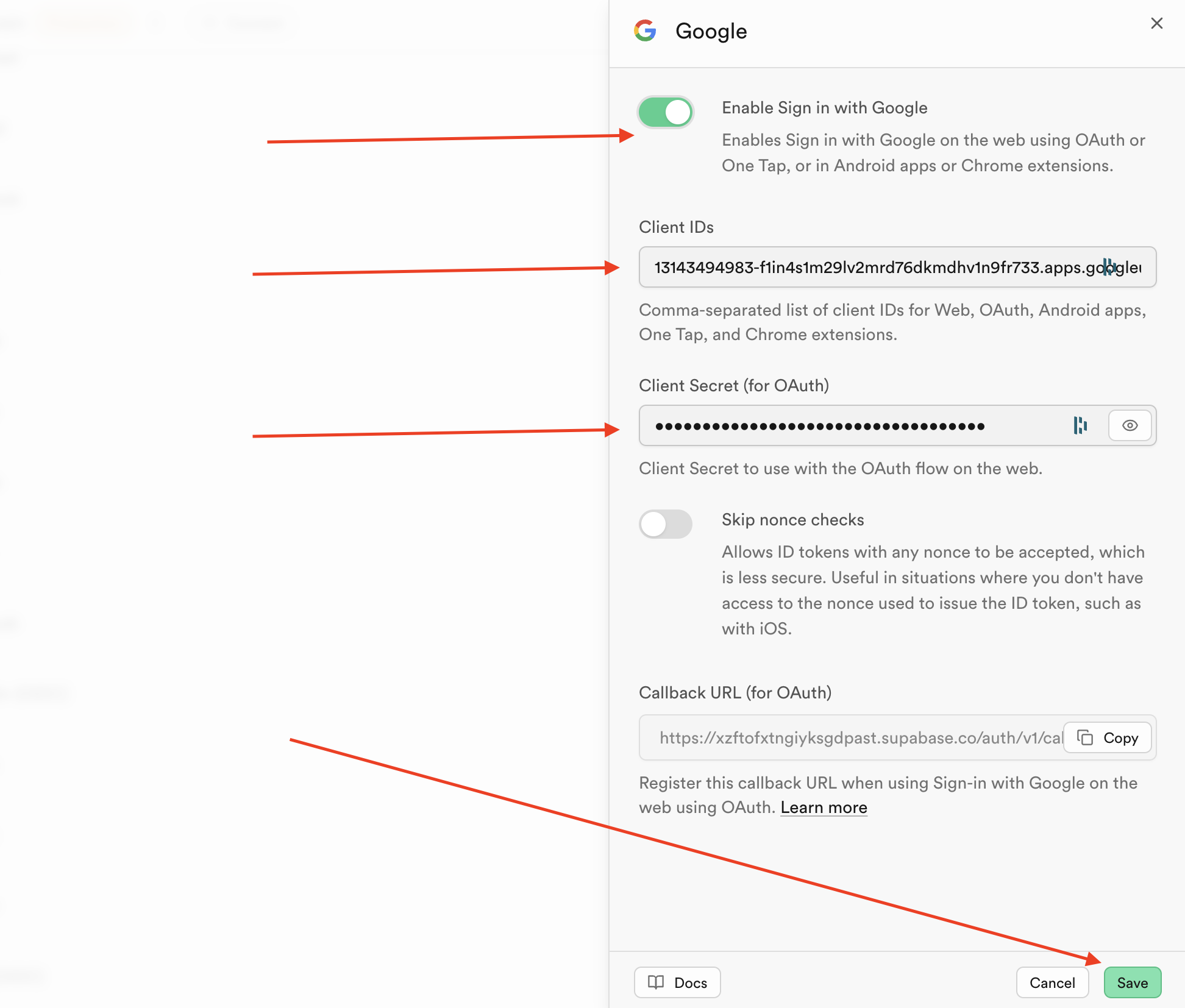
Dans le tableau de bord Supabase, ouvrez Authentication → Providers → Google, activez-le, collez le Client ID et le Client Secret, puis enregistrez.
Étape 6 : Testez
Google n'affiche pas sa page de connexion à l'intérieur de l'aperçu de l'éditeur. Dans la barre d'outils de l'aperçu, cliquez sur Open in a new tab, puis :
- Allez sur votre page de connexion.
- Cliquez sur Continuer avec Google et choisissez un compte.
- Vérifiez que vous revenez dans votre application, connecté.
Dépannage
« redirect_uri_mismatch ». L'URI de redirection dans Google doit être exactement l'adresse de rappel de Supabase.
Le bouton ne fait rien. Vérifiez que le fournisseur Google est activé dans Supabase et que l'identifiant et le secret ont été collés en entier.
Cela fonctionne dans l'aperçu mais pas sur mon domaine. Ajoutez le domaine à Authorized JavaScript origins dans Google, et aux adresses de redirection dans Supabase sous Authentication → URL Configuration.
Connecté, mais envoyé sur la mauvaise page. Dites à l'agent où un utilisateur doit arriver après la connexion.
Collez toute erreur dans la conversation : l'agent peut lire les journaux d'authentification de Supabase.
Aide
La documentation OAuth 2.0 de Google couvre la partie Google. Pour votre application, demandez dans la conversation du projet ou ouvrez le chat Help sur capacity.so.