Integraciones
Stripe
Acepta pagos en tu app de Capacity con tu propia cuenta de Stripe: pagos únicos y suscripciones, con el checkout y el webhook escritos por el agente.
Capacity no tiene un sistema de pagos propio que activar. Tu app acepta pagos a través de tu cuenta de Stripe: le das al proyecto tus claves de Stripe, describes lo que vendes, y el agente escribe el checkout, el webhook y las páginas que los rodean.
Los pagos necesitan un servidor, para mantener tu clave secreta en privado y para recibir los avisos de Stripe. Eso significa un proyecto que tenga uno (consulta Sitios web y backends), o un proyecto conectado a Supabase. Un sitio web por sí solo no puede hacerlo.
Un backend, y un sitio enlazado a uno, todavía no se pueden publicar, y Stripe tiene que llegar a una dirección publicada. Para cobrar pagos reales hoy, conecta Supabase, o crea la app a través de el conector, que le da su propio servidor.
Antes de empezar
- Una cuenta de Stripe. Quédate en test mode (modo de prueba) hasta el último paso.
- Tus productos y precios creados en el panel de Stripe, en Product catalog.
- Si la gente paga por una cuenta (una suscripción, créditos), tu app necesita primero inicio de sesión, para que un pago pertenezca a alguien.
Paso 1: Pídelo
Di lo que vendes, con la mayor precisión que puedas:
- «Añade un checkout para mi curso a $149, con una página que dé el enlace de descarga después del pago.»
- «Configura tres planes mensuales, Basic a $9, Pro a $29 y Team a $99, con una página donde los clientes gestionen su suscripción.»
- «Vende paquetes de créditos: 100 créditos por $10, 500 por $40.»
Paso 2: Dale tus claves al proyecto
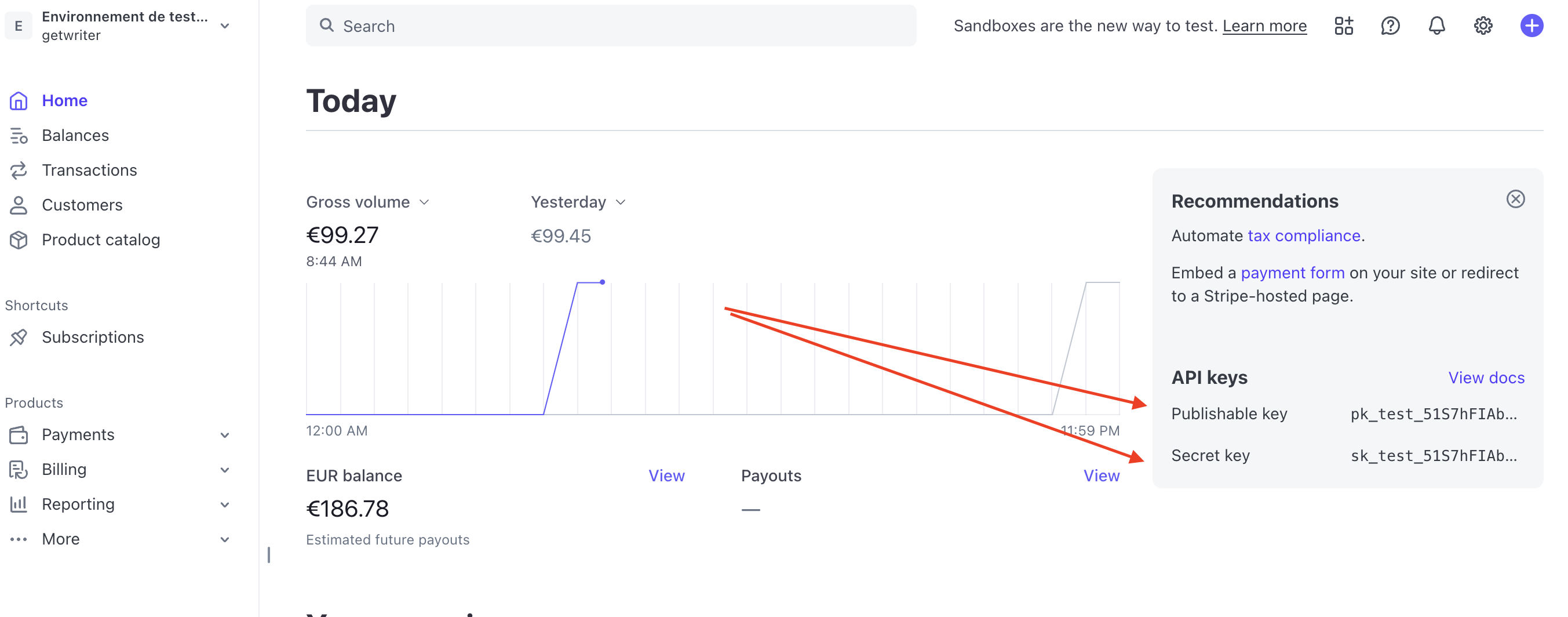
El agente declara las variables que necesita y el chat muestra Environment Variables Required. Haz clic en Set Environment Variables y rellénalas:
- La clave secreta (
sk_test_…) solo en el destino Backend. - La clave publicable (
pk_test_…), que puede estar en el destino Frontend: está pensada para ser pública.
Las dos están en tu panel de Stripe, en Developers → API keys.
Pon las claves de prueba en Development value. Al final pondrás las claves live en Production value. Consulta Variables de entorno.
Paso 3: Dale los ID de tus precios
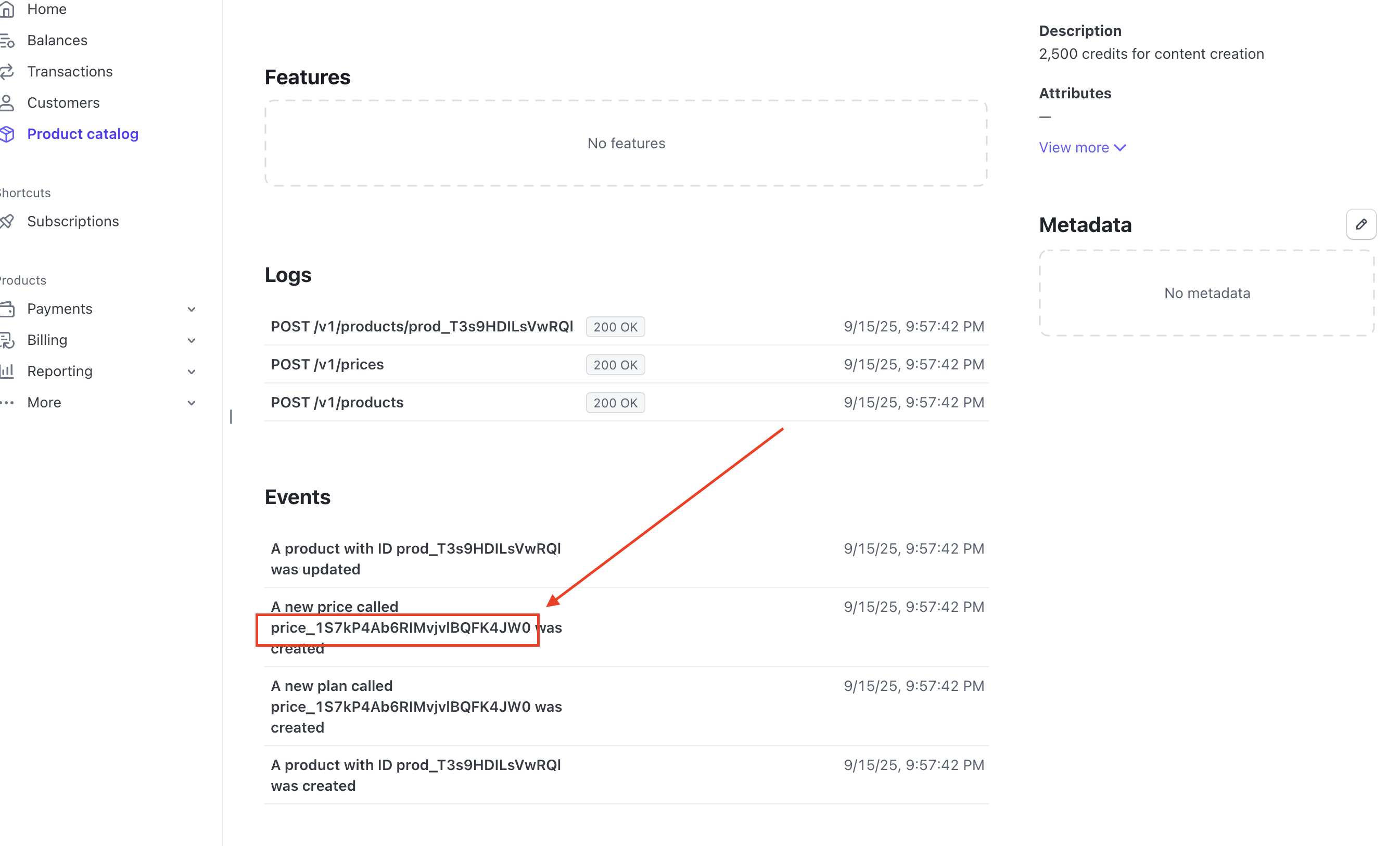
El agente suele necesitar el ID de cada precio (price_…). Está en la página del producto en Stripe. Pega los ID en el chat: no son secretos.
Paso 4: Configura el webhook
Un webhook es Stripe llamando a tu app cuando ocurre algo: un pago se completó, una suscripción se renovó o se canceló. Las suscripciones no funcionan sin él.
Pregunta al agente: «¿Cuál es la dirección del webhook de Stripe?» Es:
- para una app con su propio servidor, una dirección de tu app publicada, como
https://yourproject.capacity.studio/api/stripe/webhook; - para un proyecto conectado a Supabase, la dirección de la edge function que desplegó el agente.
Después, en Stripe:
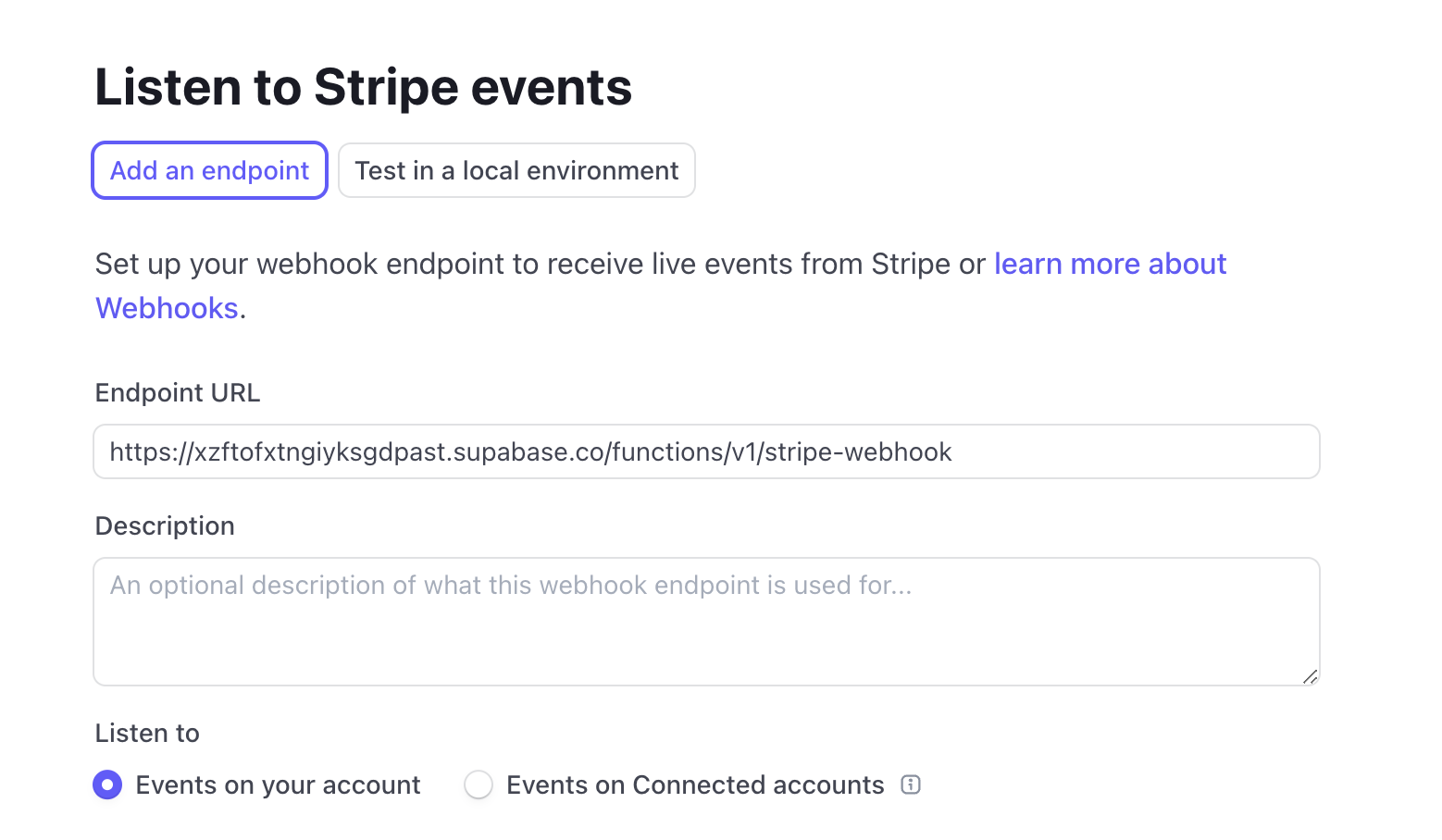
- Abre Developers → Webhooks y haz clic en Add endpoint.
- Pega la dirección en Endpoint URL.
- Selecciona los eventos que indica el agente. Para las suscripciones suelen ser
checkout.session.completed,customer.subscription.created,customer.subscription.updated,customer.subscription.deletedeinvoice.payment_succeeded. - Guarda y luego copia el signing secret (secreto de firma,
whsec_…) del endpoint en la variable de entorno que el agente creó para él.
Paso 5: Prueba
Paga con la tarjeta de prueba de Stripe: 4242 4242 4242 4242, cualquier fecha futura, tres dígitos cualesquiera.
Después comprueba, por orden:
- El pago aparece en Stripe, en Payments.
- El webhook se entregó: Developers → Webhooks → tu endpoint muestra cada llamada y su respuesta.
- Tu app hizo lo que debía: el plan está activo, los créditos están ahí.
Si falla el segundo paso, copia en el chat lo que Stripe muestra para la llamada fallida. Si falla el tercero, pide al agente que lea los registros del servidor.
Paso 6: Pasa a producción
- Cambia tu cuenta de Stripe al modo live. Stripe revisa antes tu negocio: ten la app terminada.
- Vuelve a crear tus productos y precios en modo live. Sus ID son distintos.
- Añade un endpoint de webhook live con la misma dirección. Su secreto de firma también es distinto.
- Pon la clave secreta, la clave publicable y el secreto de firma del modo live en el Production value de cada variable.
- Haz clic en Update para publicar.
Qué puedes pedir después
- Un portal de cliente, donde la gente cambia su tarjeta, cambia de plan o cancela.
- Códigos promocionales: «Activa códigos promocionales con un 20 % de descuento durante los tres primeros meses».
- Campos adicionales en el checkout: «Recoge el nombre de la empresa y el número de IVA en el checkout».
- Precios por usuario o basados en el uso.
Ayuda
Para Stripe en sí: la documentación de Stripe y su soporte. Para tu app: pega el error en el chat, o abre el chat Help en capacity.so.