Integraciones
Inicio de sesión con Google
Permite que la gente inicie sesión en tu app de Capacity con su cuenta de Google, a través de Clerk o de Supabase Auth: qué crear en Google y dónde pegarlo.
Tu app puede ofrecer «Continuar con Google» junto al correo electrónico y la contraseña, o en lugar de ellos. Hay dos formas de conseguirlo, y cuál tomas depende de qué gestiona el inicio de sesión en tu app.
| El inicio de sesión de tu app funciona con | Qué hacer |
|---|---|
| Clerk, instalado desde Extensiones | Activa Google en el panel de Clerk, en sus conexiones sociales. La guía del propio Clerk cubre la parte de Google. |
| Supabase Auth, con el proyecto conectado a Supabase | Sigue esta página. |
¿Todavía no tienes inicio de sesión? Empieza por una de las dos opciones y luego vuelve.
Con Supabase Auth
El agente escribe la parte de la app: el botón, la redirección, la sesión. Tú creas las credenciales de Google y las pegas en Supabase, porque solo tú puedes hacerlo en tus propias cuentas.
Paso 1: Pídelo
Añade una opción "Continuar con Google" a las páginas de inicio de sesión y de registro, además del correo electrónico y la contraseña.
Paso 2: Crea un proyecto de Google Cloud
- Abre la Google Cloud Console.
- Crea un proyecto, o selecciona uno existente en el menú de la parte superior.
Paso 3: Configura la pantalla de consentimiento
La pantalla de consentimiento es lo que ven tus usuarios cuando Google les pide que confirmen.
-
Abre la página de la pantalla de consentimiento.
-
Dale a la app un nombre y un correo electrónico de asistencia.
-
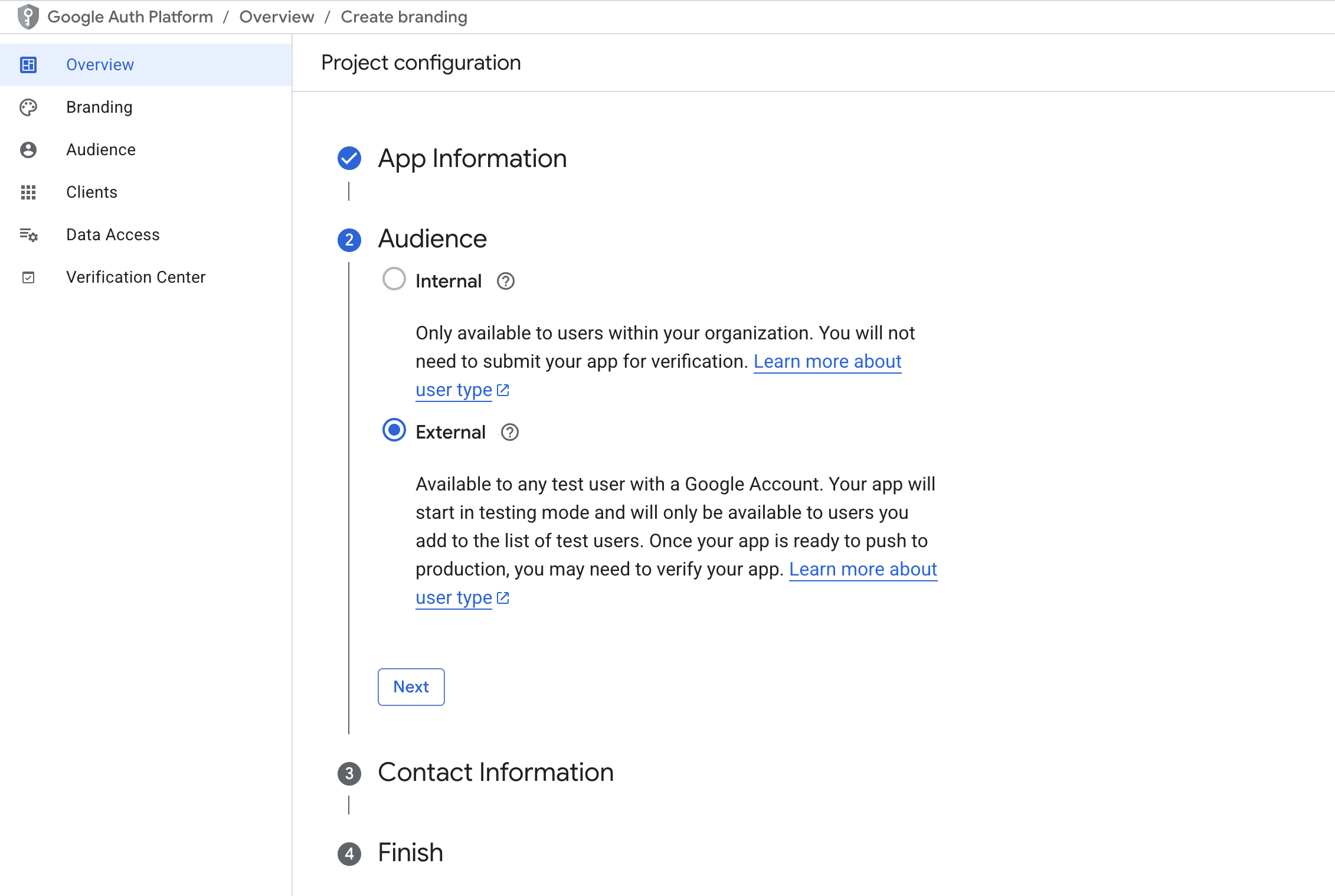
Para el público, elige External.
-
Añade un correo electrónico de contacto, acepta las condiciones de Google y haz clic en Create.
-
En Branding → Authorized domains, añade el dominio de tu proyecto de Supabase,
<project-id>.supabase.co. Lo encuentras en Supabase, en Settings → Data API. -
En Data Access, añade estos tres scopes y luego guarda:
.../auth/userinfo.email,.../auth/userinfo.profile,openid.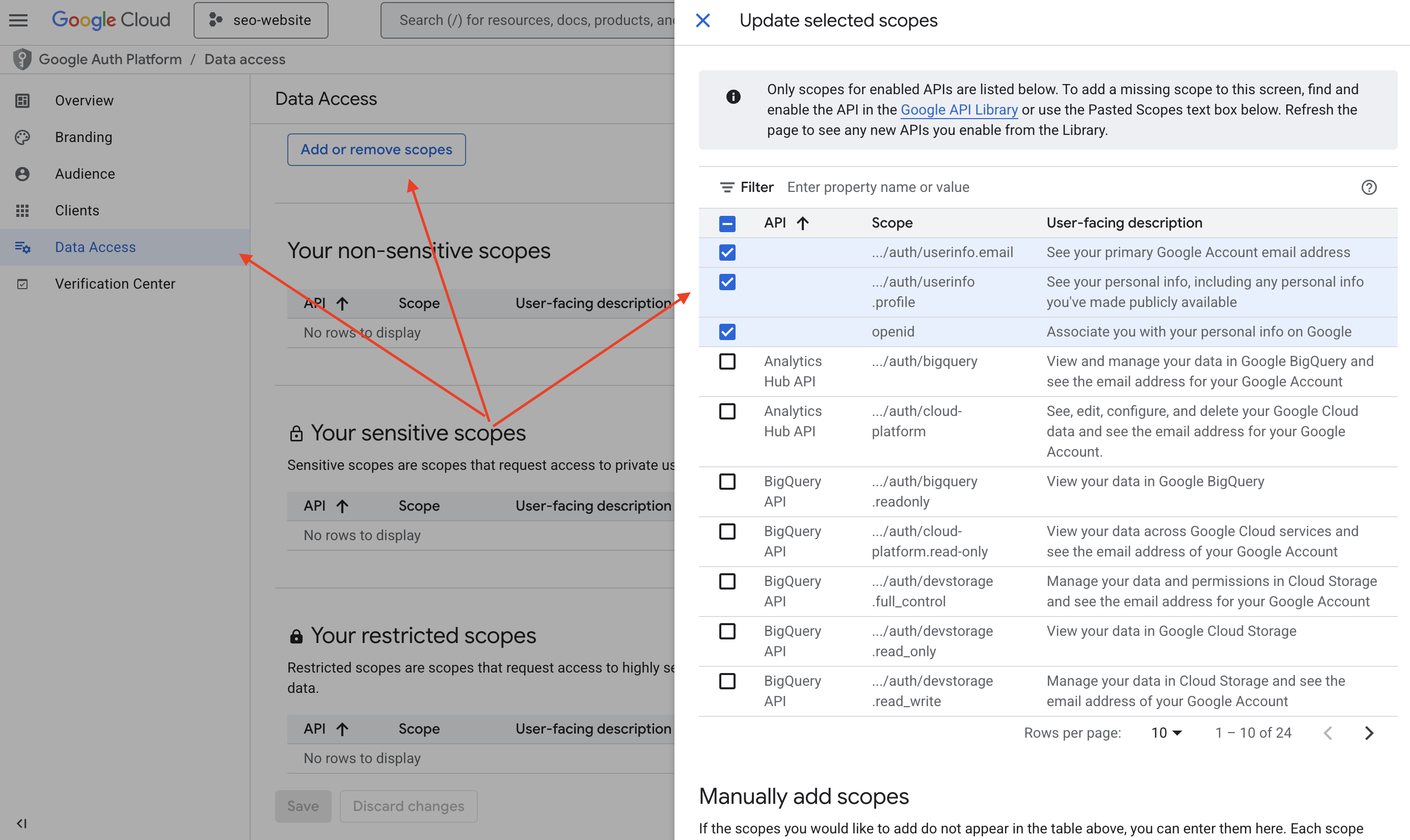
Paso 4: Crea las credenciales
-
Abre la página Credentials, haz clic en Create credentials y elige OAuth client ID.
-
Tipo de aplicación: Web application.
-
En Authorized JavaScript origins, añade las direcciones de tu app: su dirección
capacity.studio, su dirección de vista previa y tu dominio personalizado si tienes uno. Aparecen en tu proyecto, en Settings → Domains.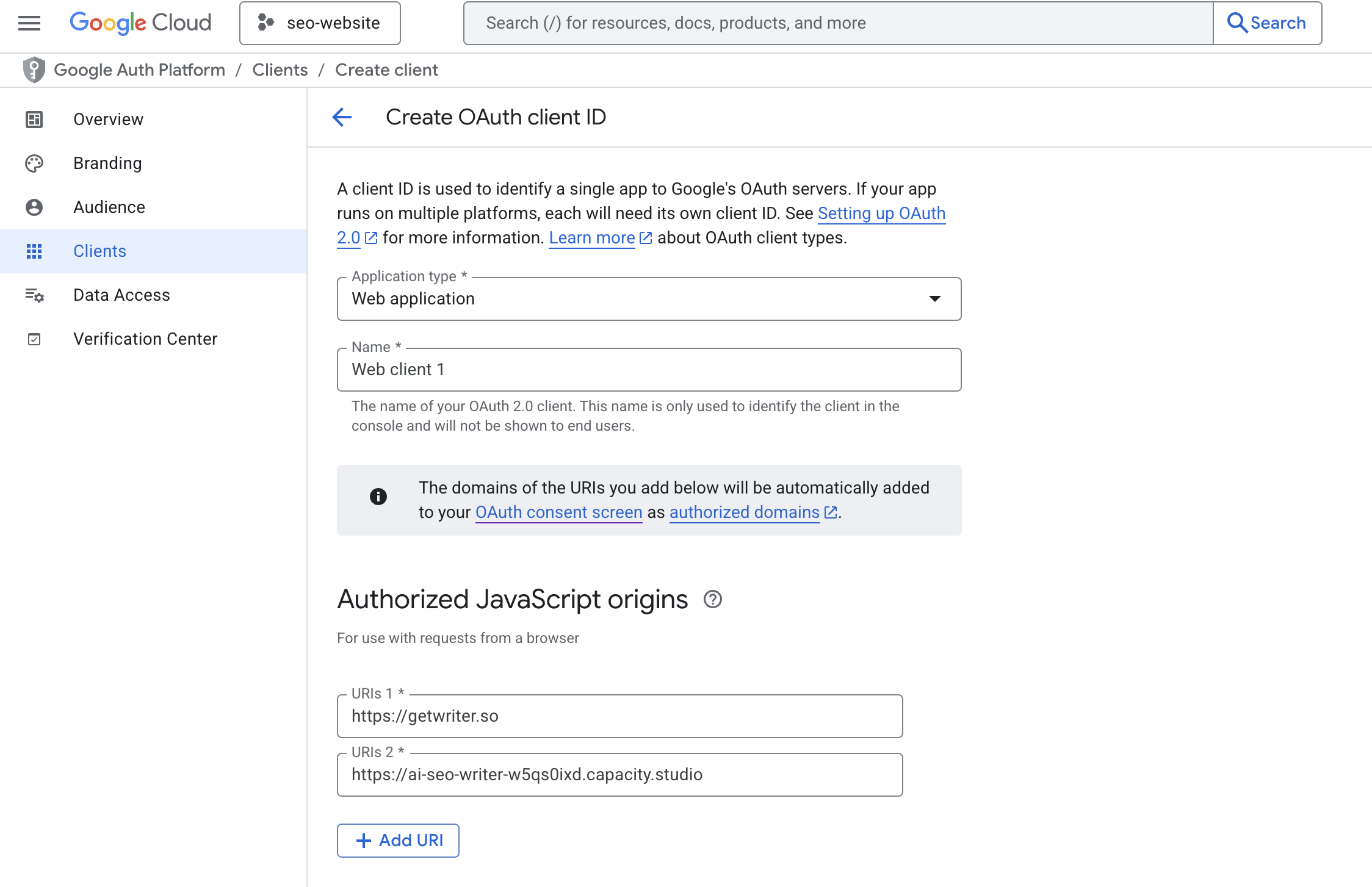
-
En Authorized redirect URIs, pega la dirección de callback que te da Supabase: en el panel de Supabase, Authentication → Providers → Google. Tiene este aspecto:
https://<project-id>.supabase.co/auth/v1/callback.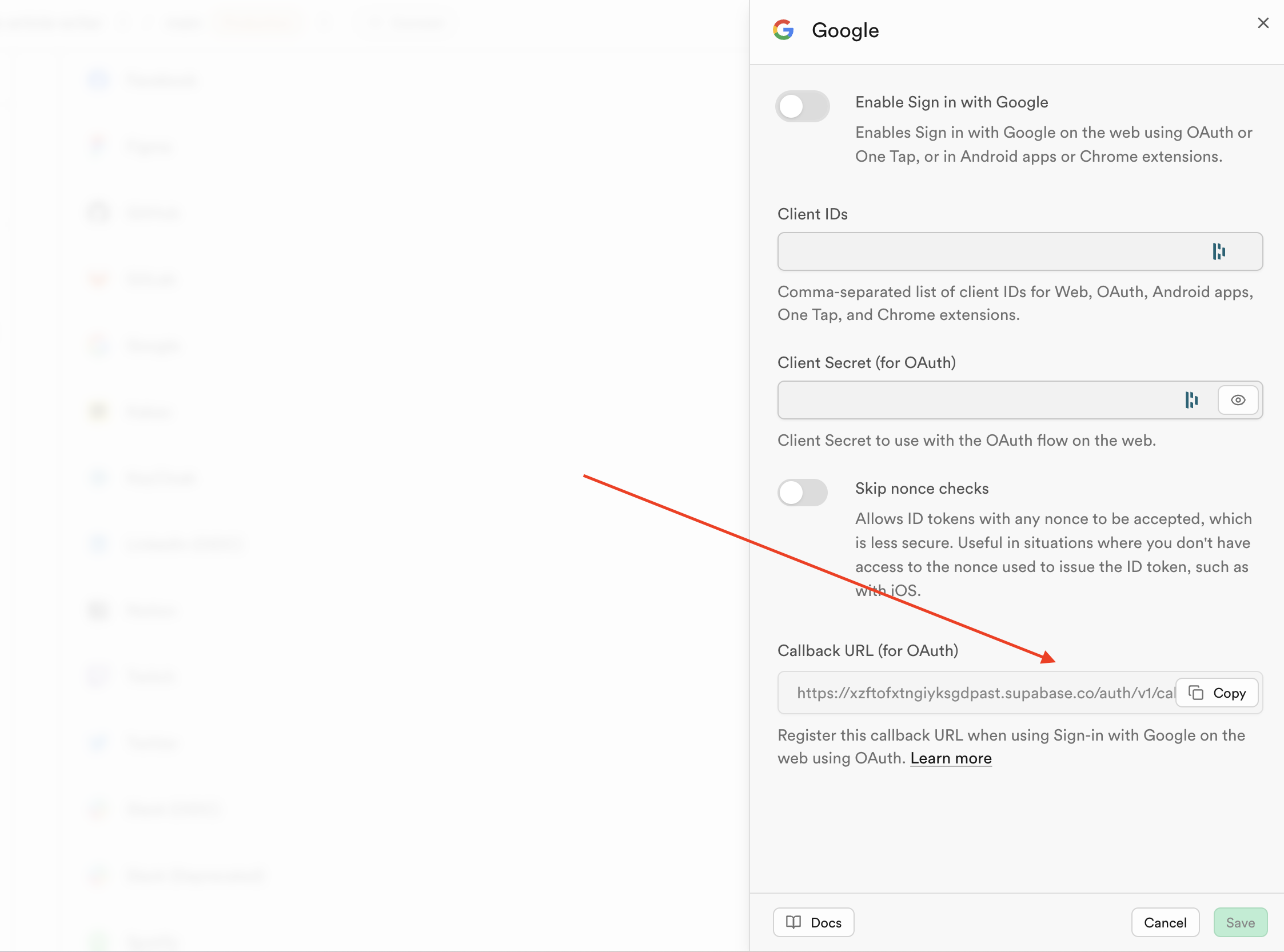
-
Haz clic en Create y copia el Client ID y el Client Secret.
Paso 5: Activa Google en Supabase
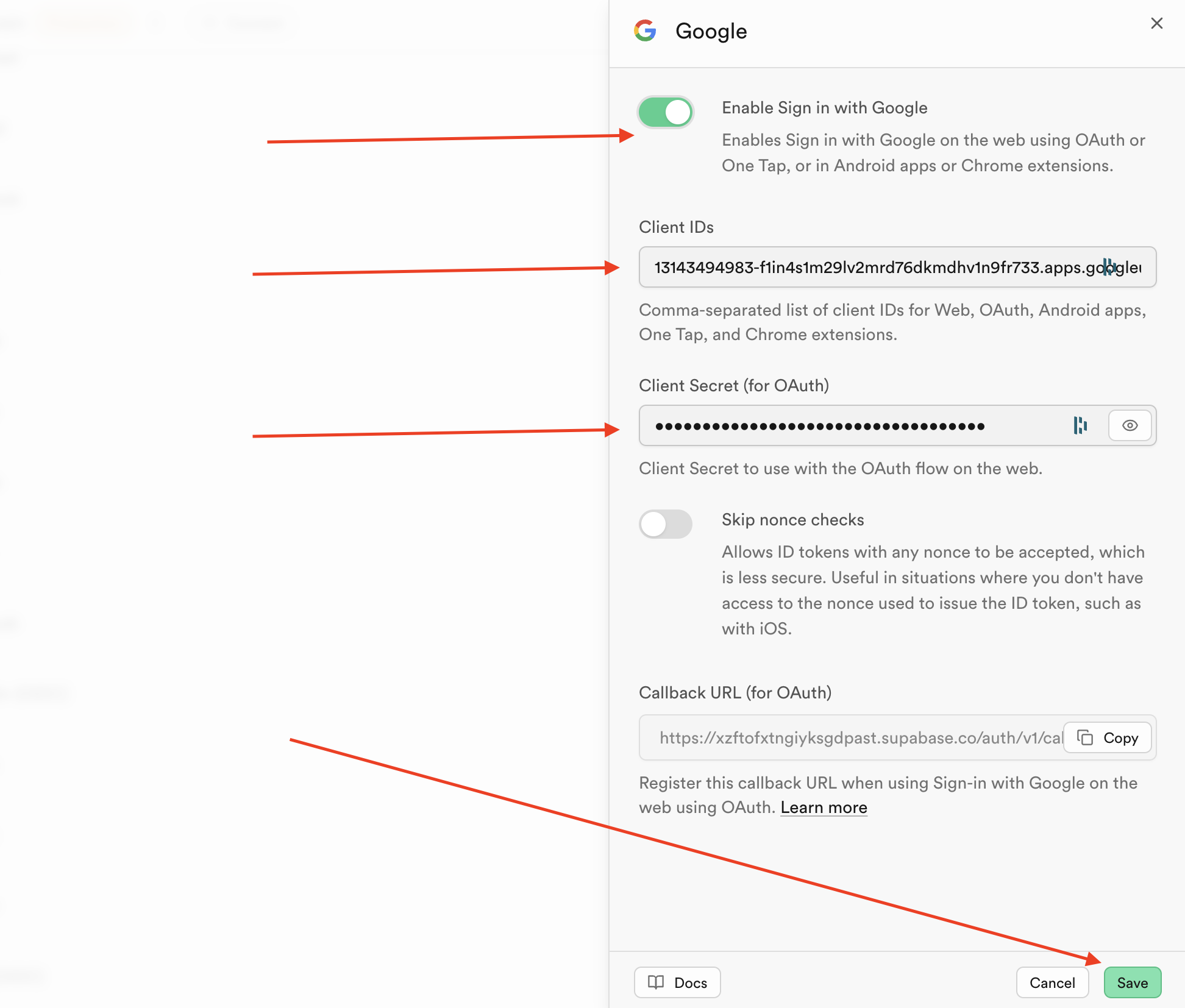
En el panel de Supabase, abre Authentication → Providers → Google, actívalo, pega el Client ID y el Client Secret, y guarda.
Paso 6: Prueba
Google no muestra su página de inicio de sesión dentro de la vista previa del editor. En la barra de herramientas de la vista previa, haz clic en Open in a new tab y luego:
- Ve a tu página de inicio de sesión.
- Haz clic en Continuar con Google y elige una cuenta.
- Comprueba que vuelves a tu app con la sesión iniciada.
Solución de problemas
«redirect_uri_mismatch». El URI de redirección en Google debe ser exactamente la dirección de callback de Supabase.
El botón no hace nada. Comprueba que el proveedor Google está activado en Supabase y que el ID y el secreto se pegaron enteros.
Funciona en la vista previa pero no en mi dominio. Añade el dominio a Authorized JavaScript origins en Google, y a las direcciones de redirección en Supabase, en Authentication → URL Configuration.
Sesión iniciada, pero me envía a la página equivocada. Dile al agente adónde debe llegar un usuario después de iniciar sesión.
Pega cualquier error en el chat: el agente puede leer los registros de autenticación de Supabase.
Ayuda
La documentación de OAuth 2.0 de Google cubre la parte de Google. Para tu app, pregunta en el chat del proyecto o abre el chat Help en capacity.so.